Para medir tus conocimientos previos, realiza la encuesta que encontraras al hacer clic AQUÍ.
En comentarios cuéntanos cuanto obtuviste y mira el vídeo que nos cuenta ayuda a iniciar nuestro descubrir de la competencia.
Para medir tus conocimientos previos, realiza la encuesta que encontraras al hacer clic AQUÍ.
En comentarios cuéntanos cuanto obtuviste y mira el vídeo que nos cuenta ayuda a iniciar nuestro descubrir de la competencia.
Tomado de Microsof Soport
Crea una instantánea para copiar palabras o imágenes de toda la pantalla del equipo o de parte de ella. Usa la Herramienta Recortes para realizar cambios o tomar notas y, a continuación, guarda y comparte.
Windows 10 tiene otra aplicación de captura de pantalla que podría interesarte probar. Al abrir la Herramienta Recortes, aparecerá una invitación y un método abreviado de teclado para Recorte y anotación. Para obtener más información sobre esta aplicación, consulta Cómo tomar capturas de pantalla y realizar anotaciones en ellas en Windows 10.
Captura cualquiera de los siguientes tipos de recortes:
| Recorte de forma libre | Dibuja una forma de forma libre alrededor de un objeto. |
| Recorte rectangular | Arrastra el cursor alrededor de un objeto para formar un rectángulo. |
| Recorte de ventana | Selecciona una ventana, como un cuadro de diálogo, que quieras capturar. |
| Recorte de pantalla completa | Captura toda la pantalla. |
Cuando se captura un recorte, se copia automáticamente en la ventana de la Herramienta Recortes donde realizas cambios, guardas y compartes.
| Para Windows 10 | Selecciona el botón Inicio y, a continuación, en el cuadro de búsqueda de la barra de tareas, escribe recortes y selecciona Herramienta Recortes en la lista de resultados. |
| Para Windows 8.1 / Windows RT 8.1 | Desliza el dedo desde el borde derecho de la pantalla, pulsa en Buscar (o si usas un ratón, señala la esquina inferior derecha de la pantalla, mueve el puntero del ratón hacia arriba y después selecciona Buscar), escribe herramienta recortes en el cuadro de búsqueda y selecciona Herramienta Recortes en la lista de resultados. |
| Para Windows 7 | Selecciona el botón Inicio y, después, en el cuadro de búsqueda, escribe herramienta recortes y finalmente selecciona Herramienta Recortes en la lista de resultados. |
Inserte vídeos en línea que puede ver directamente en Word sin tener que salir del documento.
Para insertar el vídeo y reproducir el vídeo, debe estar conectado a Internet.
El vídeo se reproduce directamente desde la página web y cuenta con sus controles para reproducir, pausar, gestionar el volumen, etc.

En su explorador web, busque el vídeo que quiera. Word admite la inserción de vídeos de Vimeo, YouTube y SlideShare.net.
Copie la dirección URL de la página web desde la Barra de direcciones de su explorador web. También puede copiar el código para insertar del vídeo.
Cambie aWord y seleccione la posición del documento en la que desea colocar el vídeo.
En la pestaña Insertar de la cinta de opciones, haga clic en vídeo en línea.
En el cuadro de diálogo Insertar vídeo , pegue la dirección URL que copió en el paso 2.
Seleccione Insertar.
Para obtener información relacionada, consulte Acerca de la inserción de vídeos en línea en Word.
No todos los vídeos en línea de estos sitios pueden insertarse. Compruebe el sitio del vídeo para averiguar si se puede incrustar un vídeo determinado.

Comprendiendo la relación de la psicología y sociología en un medio de interacción permanente y de relaciones sociales estudiamos como para el sociólogo alemán Max Weber (1864-1920), una acción social tiene lugar siempre que uno o varios individuos actúen en referencia a una situación en la intervengan otros seres humanos y a la que atribuyen un significado subjetivo. Las acciones sociales protagonizadas por los hombres tienen siempre un carácter finalista, de búsqueda de un determinado objetivo, incluso aquellas que aparentemente están cargadas de irracionalidad
Weber subdividió la acción social en cuatro grandes categorías:

1.
Las destinadas a conseguir una
finalidad racional.
2.
Las que van seguidas por
principios o normas morales
3.
Los aspectos relacionados por
emociones
4. Los aspectos sociales guiados por leyes o normas instituidos por el hombre
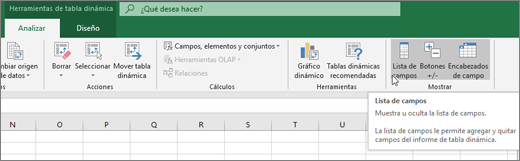
Tras crear una tabla dinámica, verá la Lista de campos. Puede cambiar el diseño de la tabla dinámica agregando y organizando sus campos. Si desea ordenar o filtrar las columnas de datos mostrados en la tabla dinámica, vea Ordenar los datos en una tabla dinámica y Filtrar los datos de una tabla dinámica.
Se mostrará la lista de campos al hacer clic en cualquier lugar de la tabla dinámica. Si no ve la lista de campos al hacer clic en la tabla dinámica, ábrala haciendo clic en cualquier lugar de la tabla dinámica. A continuación, abra las Herramientas de tabla dinámica en la cinta de opciones y haga clic en Analizar> Lista de campos.
La lista de campos tiene una sección de campos donde selecciona los campos que desea mostrar en la tabla dinámica y una sección de áreas (en la parte inferior) donde puede organizar los campos como desee.

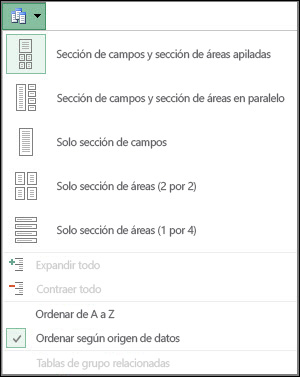
Sugerencia: Si desea cambiar la forma en que se muestran las secciones en la lista de campos, haga clic en el botón Herramientas  y después seleccione el diseño que desee.
Use la sección de campos de la lista de campos para agregar campos a la tabla dinámica, activando la casilla junto a los nombres de campo para colocar los campos en el área predeterminada de la lista de campos.
NOTA: Normalmente, los campos no numéricos se agregan al área Filas, los campos numéricos se agregan al área Valores y las jerarquías de fecha y hora de procesamiento analítico en línea (OLAP) se agregan al área Columnas.
Use la sección de las áreas (en la parte inferior) de la lista de campos para reorganizar los campos de la forma que desee arrastrándolos entre las cuatro áreas.
Los campos que coloca en las diferentes áreas se muestran en la tabla dinámica de la siguiente manera:
Los campos del área Filtros se muestran como filtros de informe de máximo nivel por encima de la tabla dinámica, como este: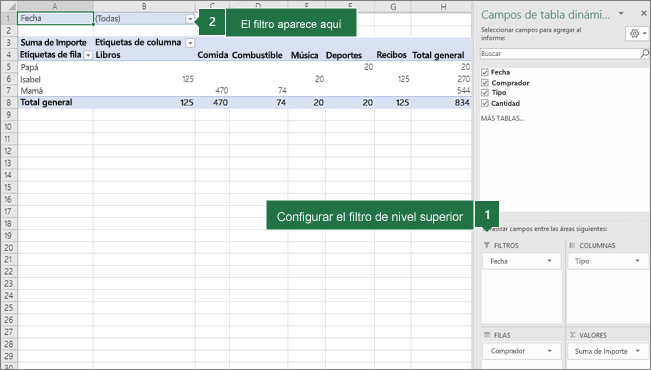
Los campos del área Columnas se muestran como Etiquetas de columna en la parte superior de la tabla dinámica, como este: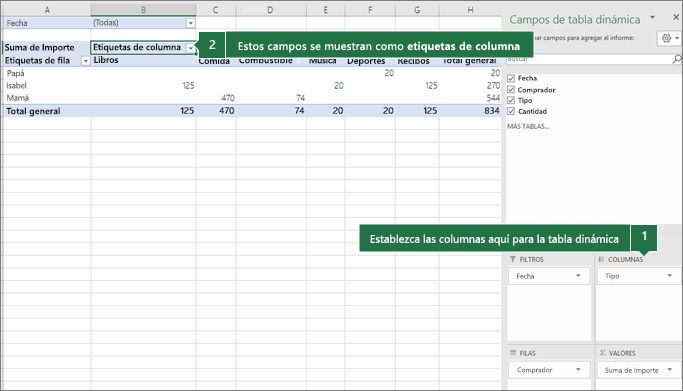
En función de la jerarquía de los campos, las columnas se pueden anidar dentro de columnas que estén en una posición más alta.
Los campos del área Filas se muestran como Etiquetas de fila en la parte izquierda de la tabla dinámica, como este: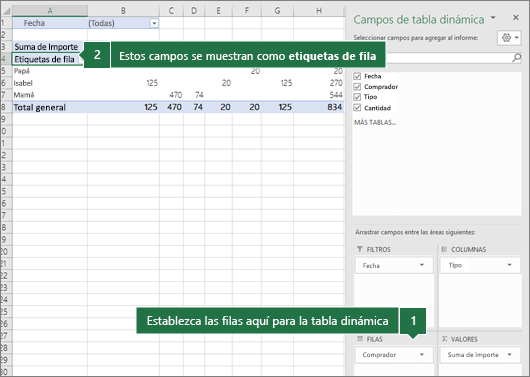
En función de la jerarquía de los campos, las filas se pueden anidar dentro de filas que estén en una posición más alta.
Los campos del área Valores se muestran como valores numéricos resumidos en la tabla dinámica, como este: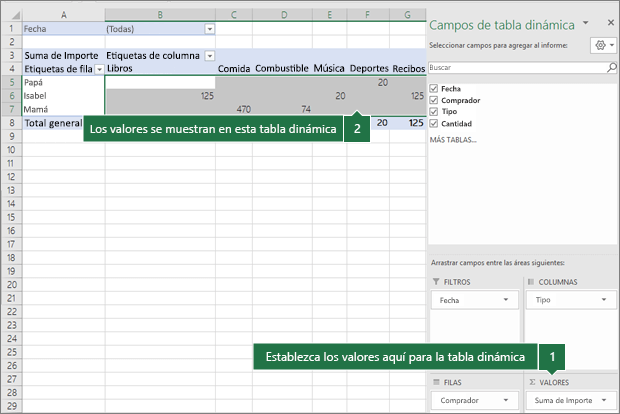
Si tiene más de un campo en un área, puede cambiar su orden arrastrándolos a la posición que desee. Para eliminar un campo de la tabla dinámica, arrastre el campo fuera de la sección de áreas.
